Domain scherentechnik.de kaufen?
Wir ziehen mit dem Projekt
scherentechnik.de um.
Sind Sie am Kauf der Domain
scherentechnik.de interessiert?
domain@kv-gmbh.de · 0541-91531010
Domain scherentechnik.de kaufen?
Was bedeutet Systemeinstellungen ändern?
Was bedeutet Systemeinstellungen ändern? Systemeinstellungen ändern bezieht sich auf die Anpassung von verschiedenen Einstellungen und Konfigurationen auf einem Computer oder einem anderen elektronischen Gerät. Dies kann beispielsweise die Änderung von Netzwerkeinstellungen, Bildschirmauflösung, Benutzerkonten oder Datenschutzeinstellungen umfassen. Durch das Ändern von Systemeinstellungen können Benutzer ihr Gerät personalisieren und an ihre individuellen Bedürfnisse anpassen. Es ist wichtig, vorsichtig zu sein, wenn man Systemeinstellungen ändert, da falsche Einstellungen zu Problemen oder Fehlfunktionen führen können. Es wird empfohlen, nur Einstellungen zu ändern, von denen man weiß, was sie bewirken, oder sich vorher ausreichend zu informieren. **
Wo finde ich Systemeinstellungen Iphone?
Die Systemeinstellungen auf einem iPhone befinden sich in der App "Einstellungen". Diese App hat ein graues Symbol mit einem Zahnrad darauf und ist normalerweise auf dem Startbildschirm zu finden. Sobald du die App geöffnet hast, kannst du verschiedene Einstellungen für dein iPhone anpassen, wie zum Beispiel WLAN, Bluetooth, Hintergrundbild, Benachrichtigungen und vieles mehr. Du kannst auch nach bestimmten Einstellungen suchen, indem du oben in der App auf das Suchfeld tippst und den gewünschten Begriff eingibst. In den Systemeinstellungen kannst du dein iPhone personalisieren und an deine Bedürfnisse anpassen. **


Ähnliche Suchbegriffe für Systemeinstellungen
Top-Angebote
Produkte zum Begriff Systemeinstellungen:
-
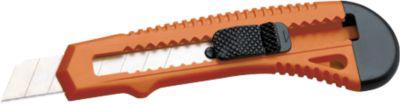
Maped, Cutter, Schneidewerkzeug (Cutter)Der Schneidewerkzeug Matt Cutter von Maped ist ein präzises und vielseitiges Werkzeug, das speziell für schräge Schnitte entwickelt wurde. Mit einem 45-Grad-Winkel ermöglicht dieser Cutter exakte und saubere Schnitte in verschiedenen Materialien. Er ist ideal für kreative Projekte, Modellbau oder Bastelarbeiten, bei denen Präzision gefragt ist. Der Cutter wird mit fünf austauschbaren Klingen geliefert, die eine lange Nutzungsdauer und Flexibilität bieten. Die ergonomische Gestaltung sorgt für eine angenehme Handhabung, während das kompakte Design eine einfache Lagerung ermöglicht. Der Matt Cutter ist in einer praktischen Blisterverpackung erhältlich, die den sicheren Transport und die Aufbewahrung gewährleistet. - Ermöglicht präzise schräge Schnitte mit einem 45-Grad-Winkel - Inklusive fünf austauschbarer Klingen für vielseitige Anwendungen - Ergonomisches Design für komfortable Handhabung.57,17 €*Versand: 0,00 €Sichere Weiterleitung zum Anbieter




-
Wo finde ich Apple Systemeinstellungen?
Die Apple Systemeinstellungen befinden sich normalerweise auf deinem Mac oder MacBook. Du kannst sie finden, indem du auf das Apple-Logo in der oberen linken Ecke des Bildschirms klickst und dann auf "Systemeinstellungen" klickst. Alternativ kannst du auch die Spotlight-Suche verwenden, indem du cmd + Leertaste drückst und nach "Systemeinstellungen" suchst. Dort kannst du verschiedene Einstellungen für dein Gerät anpassen, wie zum Beispiel Netzwerk, Benutzer und Datenschutz. Wenn du nach den Systemeinstellungen auf einem iPhone oder iPad suchst, findest du sie unter "Einstellungen" auf deinem Startbildschirm. **
-
Wo sind die Systemeinstellungen beim iphone?
Die Systemeinstellungen beim iPhone befinden sich in der App "Einstellungen", die auf dem Startbildschirm zu finden ist. In dieser App kannst du verschiedene Einstellungen für dein iPhone anpassen, wie zum Beispiel WLAN, Bluetooth, Helligkeit, Benachrichtigungen, Datenschutz, und vieles mehr. Du kannst auch nach bestimmten Einstellungen suchen, indem du oben in der App auf das Suchfeld tippst. Die Systemeinstellungen sind in verschiedene Kategorien unterteilt, um es einfacher zu machen, die gewünschten Einstellungen zu finden. Wenn du nicht sicher bist, wo eine bestimmte Einstellung zu finden ist, kannst du auch die Suchfunktion in den Systemeinstellungen verwenden, um sie schnell zu finden. **
-
Wie komme ich in die Systemeinstellungen?
Um in die Systemeinstellungen zu gelangen, musst du zuerst auf das Startmenü klicken. Anschließend suchst du nach dem Symbol für die Systemeinstellungen, das oft wie ein Zahnrad oder ein Getriebe aussieht. Klicke darauf, um die Systemeinstellungen zu öffnen. Alternativ kannst du auch die Tastenkombination Windows + I verwenden, um direkt zu den Systemeinstellungen zu gelangen. Wenn du immer noch Schwierigkeiten hast, die Systemeinstellungen zu finden, kannst du auch in der Windows-Suche nach "Systemeinstellungen" suchen und sie von dort aus öffnen. **
-
Wo finde ich die Systemeinstellungen bei Android?
Die Systemeinstellungen bei Android befinden sich in der Regel in der App "Einstellungen", die auf dem Startbildschirm oder im App-Drawer zu finden ist. Du kannst auch nach den Systemeinstellungen suchen, indem du das Suchsymbol auf dem Startbildschirm verwendest. Alternativ kannst du die Systemeinstellungen auch über das Benachrichtigungsfeld aufrufen, indem du auf das Zahnrad-Symbol tippst. Wenn du die genaue Position der Systemeinstellungen auf deinem Gerät nicht findest, kannst du auch in der Bedienungsanleitung oder online nach Anleitungen suchen. **

Wie komme ich zu den Systemeinstellungen Mac?
Um zu den Systemeinstellungen auf einem Mac zu gelangen, klicke auf das Apple-Logo oben links in der Menüleiste. Wähle dann "Systemeinstellungen" aus dem Dropdown-Menü. Alternativ kannst du auch das Symbol "Systemeinstellungen" im Dock anklicken, falls es dort abgelegt ist. Eine weitere Möglichkeit ist es, die Spotlight-Suche zu öffnen (durch Drücken von cmd + Leertaste) und "Systemeinstellungen" einzugeben. Du kannst auch die Tastenkombination cmd + , verwenden, um direkt zu den Systemeinstellungen zu gelangen. **
Wo sind die Systemeinstellungen bei Samsung Galaxy?
Die Systemeinstellungen bei einem Samsung Galaxy sind normalerweise über das Einstellungsmenü erreichbar. Du kannst auf das Einstellungssymbol auf dem Startbildschirm tippen oder in der App-Übersicht nach den Einstellungen suchen. Alternativ kannst du auch das Benachrichtigungsfeld herunterziehen und dort auf das Einstellungssymbol tippen. Von dort aus kannst du verschiedene Einstellungen für dein Samsung Galaxy vornehmen, wie z.B. WLAN, Bluetooth, Display, Sicherheit, Konten und vieles mehr. Wenn du spezifische Einstellungen suchst, kannst du auch die Suchfunktion in den Einstellungen nutzen, um schneller zu finden, was du suchst. **
Top-Angebote
Produkte zum Begriff Systemeinstellungen:
-
INF Scheren für Büro und HandwerkDiese großen schwarzen und silbernen Scheren sind sowohl für den Einsatz im Büro als auch im Handwerk konzipiert. Sie verfügen über scharfe Klingen aus rostfreiem Stahl für präzises Schneiden und bequeme, ergonomische Griffe für den längeren Gebrauch. Die Schere ist 16 cm lang und eignet sich zum Schneiden von Papier, Karton, Stoff und mehr. Scharf und präzise: Diese Schere verfügt über hochwertige Edelstahlklingen, die lang anhaltende Schärfe für präzises Schneiden bieten. Die Klingen sind so konzipiert, dass sie auch nach häufigem Gebrauch scharf bleiben und jedes Mal saubere und präzise Schnitte gewährleisten. Bequemer Griff: Die Griffe sind ergonomisch gestaltet und bieten einen bequemen Griff, um die Ermüdung der Hand bei längerem Gebrauch zu verringern. Die Kombination aus Edelstahl und PP-Material sorgt für einen sicheren und bequemen Halt und ist sowohl für Links- als auch für Rechtshänder geeignet. Vielseitige Anwendungen: Diese Schere ist ideal für eine Vielzahl von Aufgaben, vom Bürogebrauch bis hin zu Bastelprojekten. Sie kann mehrere Lagen Papier, Karton, Stoff und mehr durchschneiden. Die scharfen Klingen und der bequeme Griff machen sie sowohl für den professionellen als auch für den privaten Gebrauch geeignet. Spezifikationen: Farbe: Schwarz Silber Größe: L: Länge: 16 cm Breite: 7 cm Höhe: 7,3 cm M: Länge: 14,3 cm Breite: 6,8 cm Höhe: 1 cm S: Länge: 12,5 cm Breite: 7 cm Höhe: 1 cm Material: Edelstahl + PP Das Paket beinhaltet: Schere x16,59 €*Versand: 0,00 €Sichere Weiterleitung zum Anbieter
-
VEVOR Guillotine Blechschneider, 305 mm Handblechschere, Metallplatten-Schneidewerkzeug, mit Stahlrahmen, hohe Präzision, zum Schneiden von Leiterplatten, Aluminium, Stahl, Kupfer, KunststoffVEVOR Guillotine Blechschneider, 305 mm Handblechschere, Metallplatten-Schneidewerkzeug, mit Stahlrahmen, hohe Präzision, zum Schneiden von Leiterplatten, Aluminium, Stahl, Kupfer, Kunststoff Professioneller Blechschneider Integrierte Rundlochklinge Langlebige Konstruktion Präzise Spaltkontrolle Praktische Funktionen Hochfeste Schrauben Klingenmaterial: T10-Stahl, Max. Schnittdicke: 0,08 Zoll/2 mm (ideal für Q235-Stahl), Max. Schnittdurchmesser: 0,08 Zoll/2 mm, Größe der unteren Klinge: 14,37 x 0,98 x 0,31 Zoll/365 x 25 x 8 mm, Größe der oberen Klinge: 13,98 x 1,57 x 0,31 Zoll/355 x 40 x 8 mm, Nettogewicht: 39,68 lbs/18 kg, Max. Schnittlänge: 12,01 Zoll/305 mm, Hauptmaterial: Q235-Stahl, Produktabmessungen (ohne Griff): 24,41 x 15,16 x 10,24 Zoll/620 x 385 x 260 mm,Artikelmodellnummer: HBS-12, Produktabmessungen (inkl. Griff): 20,08 x 15,16 x 10,24 Zoll/510 x 385 x 260 mm156,65 €*Versand: 0,00 €Sichere Weiterleitung zum Anbieter
-
Was bedeutet Systemeinstellungen ändern?
Was bedeutet Systemeinstellungen ändern? Systemeinstellungen ändern bezieht sich auf die Anpassung von verschiedenen Einstellungen und Konfigurationen auf einem Computer oder einem anderen elektronischen Gerät. Dies kann beispielsweise die Änderung von Netzwerkeinstellungen, Bildschirmauflösung, Benutzerkonten oder Datenschutzeinstellungen umfassen. Durch das Ändern von Systemeinstellungen können Benutzer ihr Gerät personalisieren und an ihre individuellen Bedürfnisse anpassen. Es ist wichtig, vorsichtig zu sein, wenn man Systemeinstellungen ändert, da falsche Einstellungen zu Problemen oder Fehlfunktionen führen können. Es wird empfohlen, nur Einstellungen zu ändern, von denen man weiß, was sie bewirken, oder sich vorher ausreichend zu informieren. **
-
Wo finde ich Systemeinstellungen Iphone?
Die Systemeinstellungen auf einem iPhone befinden sich in der App "Einstellungen". Diese App hat ein graues Symbol mit einem Zahnrad darauf und ist normalerweise auf dem Startbildschirm zu finden. Sobald du die App geöffnet hast, kannst du verschiedene Einstellungen für dein iPhone anpassen, wie zum Beispiel WLAN, Bluetooth, Hintergrundbild, Benachrichtigungen und vieles mehr. Du kannst auch nach bestimmten Einstellungen suchen, indem du oben in der App auf das Suchfeld tippst und den gewünschten Begriff eingibst. In den Systemeinstellungen kannst du dein iPhone personalisieren und an deine Bedürfnisse anpassen. **
-
Wo finde ich Apple Systemeinstellungen?
Die Apple Systemeinstellungen befinden sich normalerweise auf deinem Mac oder MacBook. Du kannst sie finden, indem du auf das Apple-Logo in der oberen linken Ecke des Bildschirms klickst und dann auf "Systemeinstellungen" klickst. Alternativ kannst du auch die Spotlight-Suche verwenden, indem du cmd + Leertaste drückst und nach "Systemeinstellungen" suchst. Dort kannst du verschiedene Einstellungen für dein Gerät anpassen, wie zum Beispiel Netzwerk, Benutzer und Datenschutz. Wenn du nach den Systemeinstellungen auf einem iPhone oder iPad suchst, findest du sie unter "Einstellungen" auf deinem Startbildschirm. **
-
Wo sind die Systemeinstellungen beim iphone?
Die Systemeinstellungen beim iPhone befinden sich in der App "Einstellungen", die auf dem Startbildschirm zu finden ist. In dieser App kannst du verschiedene Einstellungen für dein iPhone anpassen, wie zum Beispiel WLAN, Bluetooth, Helligkeit, Benachrichtigungen, Datenschutz, und vieles mehr. Du kannst auch nach bestimmten Einstellungen suchen, indem du oben in der App auf das Suchfeld tippst. Die Systemeinstellungen sind in verschiedene Kategorien unterteilt, um es einfacher zu machen, die gewünschten Einstellungen zu finden. Wenn du nicht sicher bist, wo eine bestimmte Einstellung zu finden ist, kannst du auch die Suchfunktion in den Systemeinstellungen verwenden, um sie schnell zu finden. **
Ähnliche Suchbegriffe für Systemeinstellungen
-
Maped, Cutter, Schneidewerkzeug (Cutter)Der Schneidewerkzeug Matt Cutter von Maped ist ein präzises und vielseitiges Werkzeug, das speziell für schräge Schnitte entwickelt wurde. Mit einem 45-Grad-Winkel ermöglicht dieser Cutter exakte und saubere Schnitte in verschiedenen Materialien. Er ist ideal für kreative Projekte, Modellbau oder Bastelarbeiten, bei denen Präzision gefragt ist. Der Cutter wird mit fünf austauschbaren Klingen geliefert, die eine lange Nutzungsdauer und Flexibilität bieten. Die ergonomische Gestaltung sorgt für eine angenehme Handhabung, während das kompakte Design eine einfache Lagerung ermöglicht. Der Matt Cutter ist in einer praktischen Blisterverpackung erhältlich, die den sicheren Transport und die Aufbewahrung gewährleistet. - Ermöglicht präzise schräge Schnitte mit einem 45-Grad-Winkel - Inklusive fünf austauschbarer Klingen für vielseitige Anwendungen - Ergonomisches Design für komfortable Handhabung.57,17 €*Versand: 0,00 €Sichere Weiterleitung zum Anbieter
-
Wie komme ich in die Systemeinstellungen?
Um in die Systemeinstellungen zu gelangen, musst du zuerst auf das Startmenü klicken. Anschließend suchst du nach dem Symbol für die Systemeinstellungen, das oft wie ein Zahnrad oder ein Getriebe aussieht. Klicke darauf, um die Systemeinstellungen zu öffnen. Alternativ kannst du auch die Tastenkombination Windows + I verwenden, um direkt zu den Systemeinstellungen zu gelangen. Wenn du immer noch Schwierigkeiten hast, die Systemeinstellungen zu finden, kannst du auch in der Windows-Suche nach "Systemeinstellungen" suchen und sie von dort aus öffnen. **
-
Wo finde ich die Systemeinstellungen bei Android?
Die Systemeinstellungen bei Android befinden sich in der Regel in der App "Einstellungen", die auf dem Startbildschirm oder im App-Drawer zu finden ist. Du kannst auch nach den Systemeinstellungen suchen, indem du das Suchsymbol auf dem Startbildschirm verwendest. Alternativ kannst du die Systemeinstellungen auch über das Benachrichtigungsfeld aufrufen, indem du auf das Zahnrad-Symbol tippst. Wenn du die genaue Position der Systemeinstellungen auf deinem Gerät nicht findest, kannst du auch in der Bedienungsanleitung oder online nach Anleitungen suchen. **
-
Wie komme ich zu den Systemeinstellungen Mac?
Um zu den Systemeinstellungen auf einem Mac zu gelangen, klicke auf das Apple-Logo oben links in der Menüleiste. Wähle dann "Systemeinstellungen" aus dem Dropdown-Menü. Alternativ kannst du auch das Symbol "Systemeinstellungen" im Dock anklicken, falls es dort abgelegt ist. Eine weitere Möglichkeit ist es, die Spotlight-Suche zu öffnen (durch Drücken von cmd + Leertaste) und "Systemeinstellungen" einzugeben. Du kannst auch die Tastenkombination cmd + , verwenden, um direkt zu den Systemeinstellungen zu gelangen. **
-
Wo sind die Systemeinstellungen bei Samsung Galaxy?
Die Systemeinstellungen bei einem Samsung Galaxy sind normalerweise über das Einstellungsmenü erreichbar. Du kannst auf das Einstellungssymbol auf dem Startbildschirm tippen oder in der App-Übersicht nach den Einstellungen suchen. Alternativ kannst du auch das Benachrichtigungsfeld herunterziehen und dort auf das Einstellungssymbol tippen. Von dort aus kannst du verschiedene Einstellungen für dein Samsung Galaxy vornehmen, wie z.B. WLAN, Bluetooth, Display, Sicherheit, Konten und vieles mehr. Wenn du spezifische Einstellungen suchst, kannst du auch die Suchfunktion in den Einstellungen nutzen, um schneller zu finden, was du suchst. **
* Alle Preise verstehen sich inklusive der gesetzlichen Mehrwertsteuer und ggf. zuzüglich Versandkosten. Die Angebotsinformationen basieren auf den Angaben des jeweiligen Shops und werden über automatisierte Prozesse aktualisiert. Eine Aktualisierung in Echtzeit findet nicht statt, so dass es im Einzelfall zu Abweichungen kommen kann. ** Hinweis: Teile dieses Inhalts wurden von KI erstellt.